

Panoramica
Questa documentazione spiega come utilizzare le funzionalità MCP di BackWPup per automatizzare la gestione dei backup, monitorare lo stato del tuo sito web ed eseguire azioni direttamente tramite il tuo assistente AI preferito.
La presente guida è rivolta a due gruppi di utenti:
- Utenti esperti che hanno già familiarità con MCP e desiderano collegarsi rapidamente al proprio assistente IA BackWPup .
- Nuovi utenti che si avvicinano a MCP per la prima volta e hanno bisogno di una semplice introduzione.
Nel corso di questa guida scoprirai come iniziare a utilizzare il tuo assistente IA per la gestione dei backup di WordPress.
Passo 1: Comprendere le funzionalità MCP di BackWPup
Che cos’è l’MCP?
L'MCP (Model Context Protocol) consente agli assistenti basati sull'intelligenza artificiale di comunicare in modo sicuro con applicazioni come i plugin di WordPress.
Invece di gestire manualmente la tua dashboard di WordPress, con MCP puoi:
- Porre domande in linguaggio naturale
- Attivare le azioni dei plugin
- Recuperare i dati del plugin
- Automatizzare le attività ricorrenti
- Monitora e gestisci il tuo sito web più velocemente
Puoi immaginare MCP come una connessione sicura attraverso la quale il tuo assistente IA può accedere alle funzionalità di BackWPup .
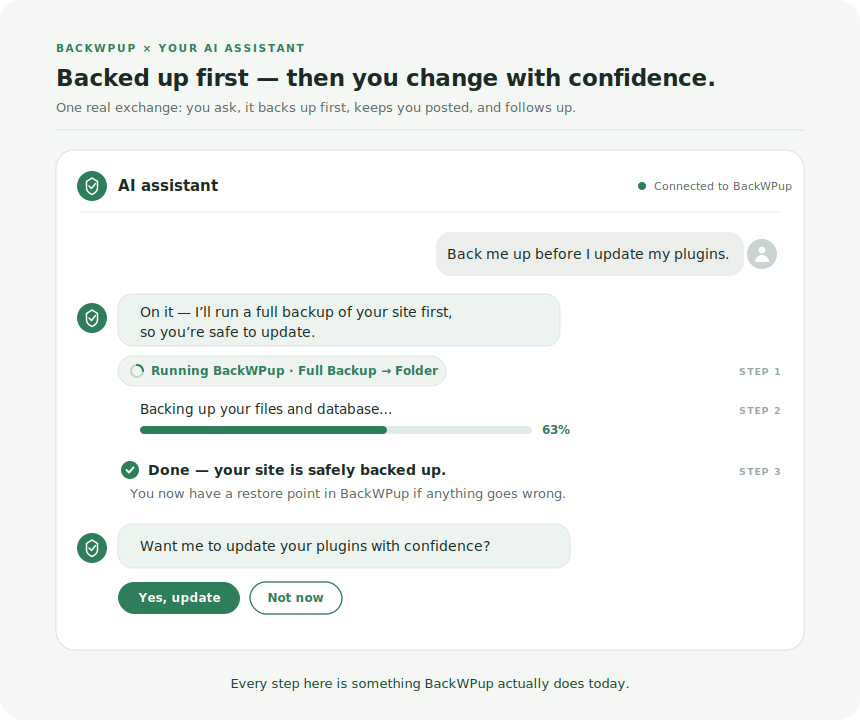
Passo 2: Collegare l’ BackWPup
Devi configurare il tuo assistente IA una sola volta sul si pro . Dopodiché, il tuo assistente IA potrà interagire in tutta sicurezza con le funzioni MCP di BackWPup .
2.1 Rendere accessibile al tuo assistente IA il sito web WordPress
Prima di configurare il tuo assistente IA, ti serviranno:
- Il tuo ID utente WordPress
- Una password dell'applicazione creata nel tuo profilo WordPress
Passaggi
- Accedi all'area di amministrazione di WordPress.
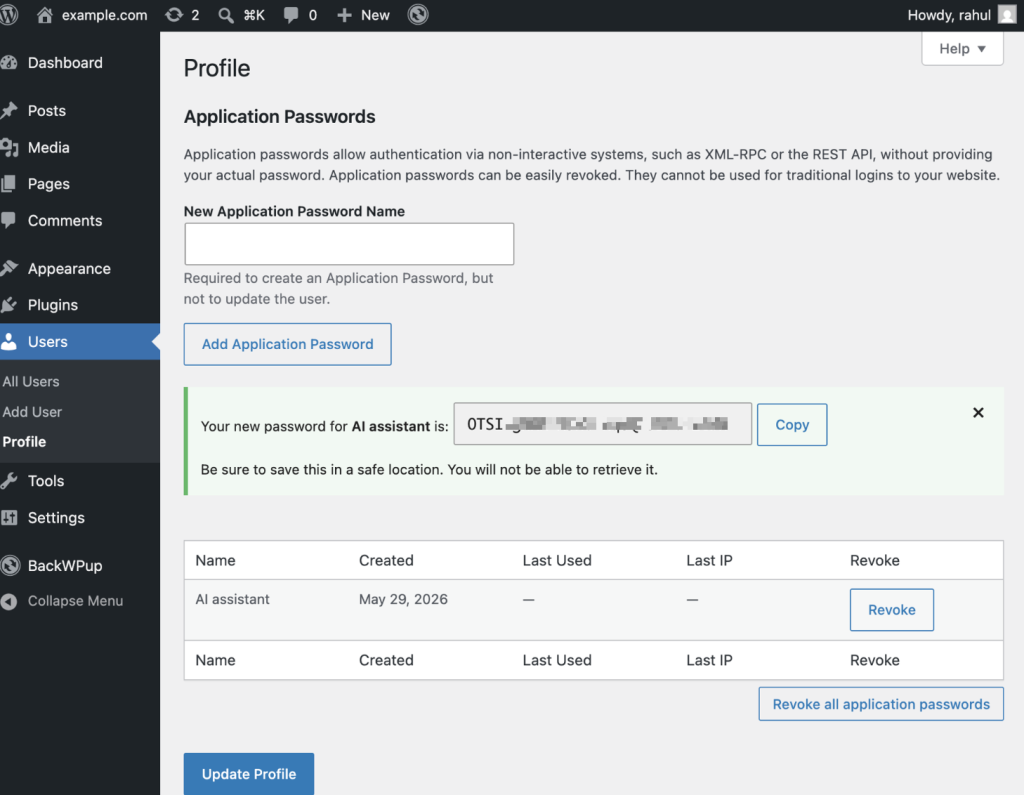
- Vai su Utente → Profilo.
- Scorri fino alla sezione “Password delle applicazioni”.
- Assegna un nome alla password dell'applicazione (ad es. " Assistente AI").
- Clicca su “Aggiungi nuova password dell’applicazione”.
- Copia la password generata e conservala in un luogo sicuro.
Per il prossimo passaggio ti serviranno:
- L'URL del tuo sito web WordPress
- Il tuo nome utente su WordPress
- La password dell'applicazione
2.2 Collega il tuo assistente IA al tuo sito web WordPress
Scegli il tuo assistente IA e segui le istruzioni corrispondenti:
- BackWPup Collegare l'MCP al desktop di Claude
- BackWPup Collegare MCP a GitHub Copilot
- BackWPup Collegare MCP a OpenAI Codex
Fase 3: Inizia
Semplificati il lavoro
Gestisci in modo più efficiente i tuoi siti web WordPress ed esegui gli aggiornamenti in tutta sicurezza.
Esempio: run backups on all my websites, and then update all the plugins to the latest version. Finally, highlight any backup or update issues.
Altre cose che puoi fare
Una volta configurato, il tuo assistente IA potrà aiutarti in numerose attività.
Monitoraggio dei backup
- Verificare se i backup sono stati eseguiti correttamente
Esempio:show me the latest failed backup jobs in BackWPup
Abilità:/get-backup-history - Visualizza le ultime attività di backup
Esempio:show me the latest backup activity
Abilità:/get-backup-logs - Rilevare i backup non riusciti o incompleti
Esempio:summarize the backup health status on all my website
Abilità:/get-backup-health-status - Monitorare lo spazio di archiviazione per i backup
Esempio:how much backup storage am I using?
Abilità:/get-backup-storage-usage
Gestione dei backup
- Avviare il backup manuale
Esempio:run a manual backup for my production site
Abilità:/create-backup - Verifica della configurazione del backup
Esempio:check if my backup settings look correct
Abilità:/validate-backup-configuration - Visualizza le pianificazioni dei backup
Esempio:show me my current backup schedules
Abilità:/get-backup-schedules - Verifica gli obiettivi di archiviazione
Esempio:Check if my Google Drive backup destination is properly configured.
Abilità:/check-storage-destination
Risoluzione dei problemi
- Analisi dei backup non riusciti
Esempio:why did my last backup fail?
Abilità:/analyze-backup-failure - Rilevare le autorizzazioni mancanti per le destinazioni di archiviazione
Esempio:check if my storage access is working properly
Abilità:/check-storage-permissions - Verificare le regole di conservazione dei backup
Esempio:how long are my backups being kept?
Abilità:/get-backup-retention-policy - Individuare i problemi di configurazione più comuni
Esempio:find any backup setup issues?
Abilità:/scan-backup-configuration-issues

