Puoi salvare i tuoi backup su qualsiasi server FTP. Non è necessario che il server FTP coincida con quello della tua installazione di WordPress. L'unico requisito è che le funzioni FTP di PHP siano attivate sul tuo server.
Nota: nella scheda"Generale" del processo troveraila sezione "Creazione del file di backup" → "Tipo di backup " con le opzioni " Sincronizza file per file con la destinazione del processo " e " Crea backup". La destinazione FTP del backup non può essere utilizzata per la sincronizzazione.
Per configurare un server FTP come destinazione di backup, procedi come segue:
- Stelle nell'ordine nella scheda In generale, Sezione Cartella di destinazione del processo, backup su FTP ein
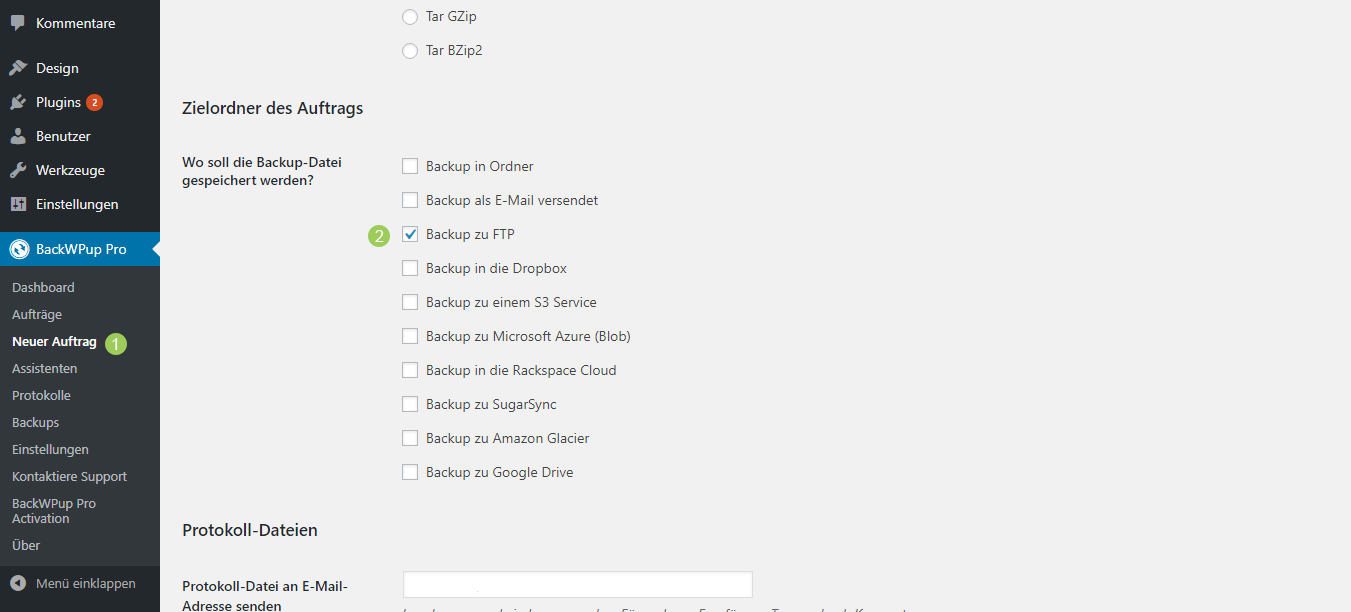
- Si apre una nuova scheda Oggetto: FTP. Visita questa scheda.

- Inserisci qui sopra le credenziali di accesso al tuo server FTP. Le riceverai dal tuo provider di hosting.
- Nellasezione "Impostazioni di backup" puoi specificare la cartella in cui salvare il backup e il numero di backup da conservare. Se si supera tale numero, i backup più vecchi verranno eliminati. Se non desideri che venga eliminato alcun backup, inserisci 0 come numero.
- Nella sezione "Impostazioni FTP" puoi configurare la connessione FTP in modo più dettagliato:
- Timeout della connessione FTP: indica per quanto tempo si attende la connessione al server prima che l'operazione venga interrotta.
- Connessione SSL-FTP: utilizza una connessione sicura. A tal fine, è necessario che sia attivato il supporto OpenSSL per PHP .
- Utilizza la modalità FTP passiva: ti consigliamo di lasciarla attivata. Entra in gioco quando è configurato un firewall. Se desideri saperne di più sull'FTP passivo, ti consigliamo di consultare l'articolo di Wikipedia " File Transfer Protocol".
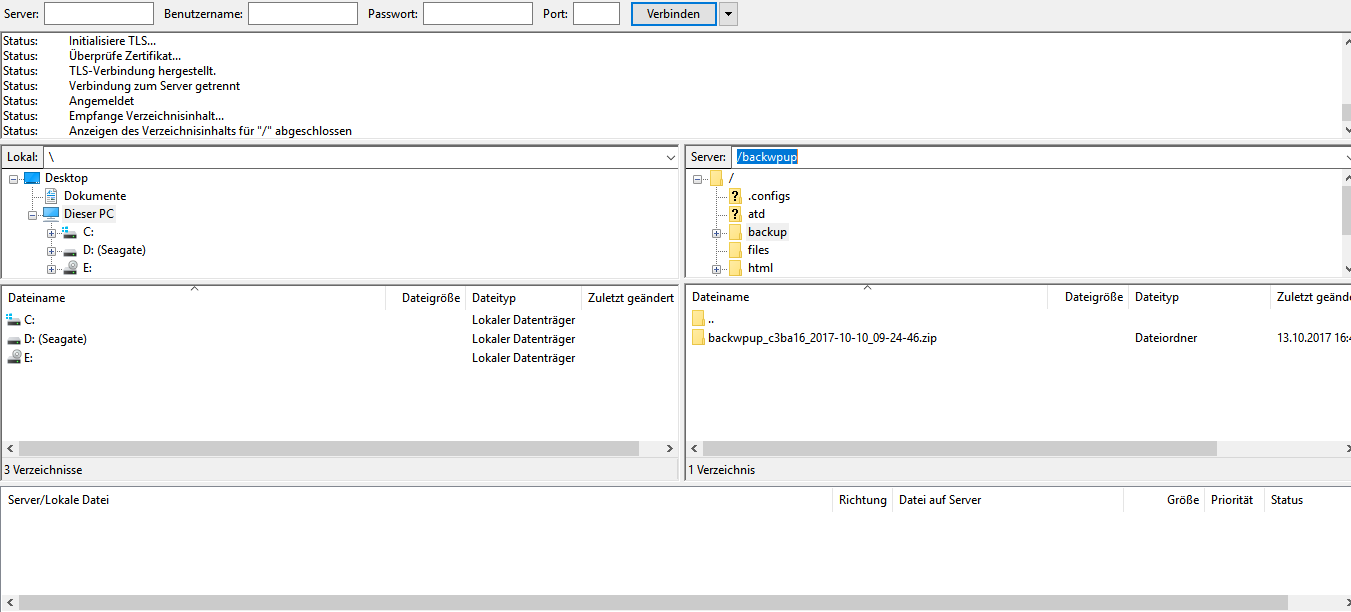
- Verifica la configurazione avviando manualmente il processo. Dopodiché dovresti trovare il backup sul server FTP nella cartella specificata.