
Indice
I backup automatici sono una modalità di protezione dei dati che avviene con un intervento umano minimo o addirittura nullo. In questo processo, i dati vengono salvati e archiviati in un luogo specifico a un orario prestabilito.
Questo tipo di backup consente di risparmiare molto tempo ed energia, necessari per la gestione di un sito web. Inoltre, offre un ulteriore livello di sicurezza per il sito web.
In questo articolo vi presentiamo due diversi metodi per creare e pianificare backup automatici di un sito web WordPress. Cominciamo!
Configurazione di un backup automatico con BackWPup
Grazie alla vasta gamma di plugin di backup disponibili, oggi è possibile creare un backup automatico su WordPress con pochi clic.
In questa sezione spieghiamo come configurare un backup automatico utilizzando uno dei migliori plugin di backup per WordPress, BackWPup.
BackWPup È un plugin freemium perWordPress che offre numerose e ottime funzionalità di backup per il proprio sito web. È stato scaricato già 12 milioni di volte e conta 700.000 installazioni attive.
L'ampia scelta di opzioni di archiviazione dei backup e di diversi formati di file rende BackWPup uno dei migliori plugin di backup per WordPress attualmente disponibili sul mercato.
Inoltre, questo plugin è in grado di eseguire backup pianificati o manuali di WordPress e, contemporaneamente, di verificare e ottimizzare i file del database di un sito web.
La versione gratuita di BackWPup offre funzionalità sufficienti per avviare un processo di backup e salvare tutti i dati di un sito web.
Tuttavia, per ripristinare automaticamente i dati del sito web, è necessario acquistare la licenza " BackWPup " (Pro) al prezzo di 59 € all'anno.
Fortunatamente, è possibile utilizzare la versione gratuita per creare e pianificare backup automatici di un sito web! A tal fine, seguiamo questi semplici passaggi:
Passo 1: Installare il plugin " BackWPup"
Per prima cosa dobbiamo installare e attivare il plugin “ BackWPup ” dalla directory ufficiale dei temi di WordPress.
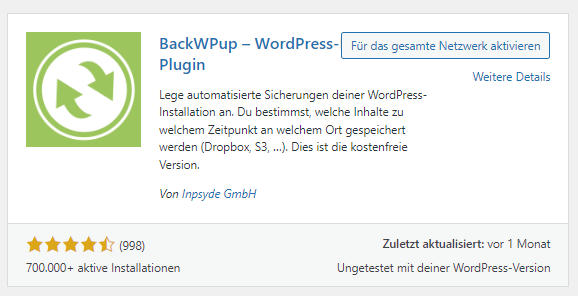
Dopo l'attivazione, viene visualizzata una pagina di benvenuto. Inoltre, il menu " BackWPup" viene aggiunto alla barra laterale di amministrazione di " WordPress".
Fase 2: Creazione dei processi di backup
Dopo aver installato il plugin, andiamo alle impostazioni del menu e clicchiamo su “Aggiungi nuovo ordine”.
Nella scheda "Generale" è possibile assegnare un nome al processo di backup. Questo nome viene utilizzato internamente e aiuta a identificare ogni processo sul sito web.
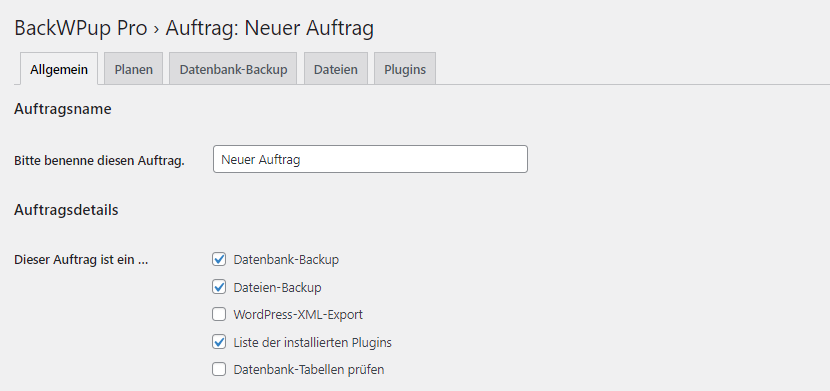
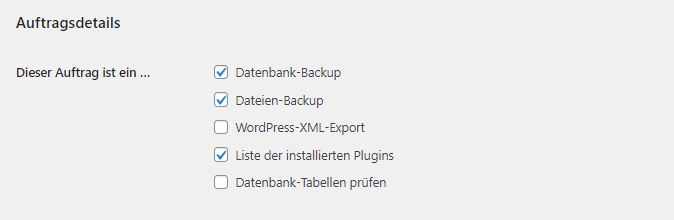
Nella sezione "Dettagli attività" è possibile selezionare i tipi di attività di backup da eseguire. Tra le opzioni disponibili figurano il backup del database, il backup dei file, l’ WordPress, l’esportazione in formato XML e un elenco dei plugin installati.
Se, oltre a ciò, si desidera ottimizzare e verificare il file del database, spuntiamo la casella relativa all'opzione "Verifica tabelle del database ".
Successivamente, si assegna un nome e si specifica il tipo di formato di archivio . L'opzione predefinita è Zip, ma è anche possibile scegliere un archivio Tar-Gzip o Tar.
Infine, nella sezione “Directory di destinazione” del processo, selezioniamo la posizione in cui devono essere salvati i file di backup. “ BackWPup ” offre diverse opzioni a questo scopo.
Gli utenti possono salvare i file di backup sul proprio server, inviarli via e-mail, caricarli su un server FTP, salvarli su Dropbox , caricarli su Amazon S3 e molto altro ancora.
Una volta completate tutte le impostazioni, clicchiamo sul pulsante “Salva modifiche” e avremo così creato con successo dei processi di backup che potranno essere eseguiti in qualsiasi momento!
Fase 3: Pianificare i backup automatici
Ora che i processi di backup sono stati completati, in questa sezione illustreremo come pianificarli ed eseguirli automaticamente sul sito web.
Nella pagina delle impostazioni di BackWPup, selezioniamo la scheda “Pianificazione”. Qui sono disponibili diverse opzioni per l’avvio del processo. Per configurare un backup automatico, è necessario selezionare la casella di controllo corrispondente all’opzione “ WordPress cron ”.
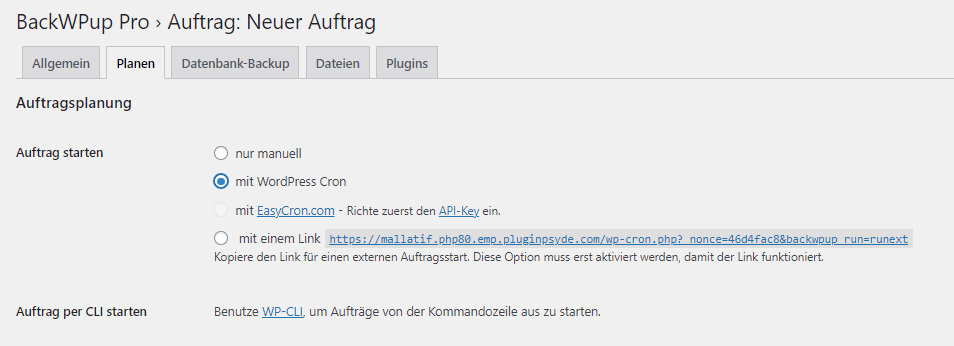
Con WordPress cron è possibile eseguire backup automatici ogni mese, ogni settimana, ogni giorno o persino ogni ora. Anche la data e il giorno del backup sono liberamente selezionabili.
Inoltre, questa opzione dispone di uno strumento di pianificazione avanzato che consente di programmare backup automatici del sito web per tutto l’anno.
Pertanto, basta pianificare questi processi di backup una sola volta e BackWPup si occuperà del resto!
Per gli utenti esperti, BackWPup offre ulteriori opzioni di pianificazione, come ad esempio l’utilizzo di un URL per avviare operazioni esterne o l’uso di WP-CLI, l’interfaccia a riga di comando per WordPress.
Consigliamo tuttavia vivamente di utilizzare le pianificazioni di backup giornaliere o settimanali create con l'opzione WordPress-Cron, poiché questa è la soluzione più sicura e semplice!
Backup dei file importanti
Su WordPress , i backup del sito web comprendono solitamente i contenuti e i file del database. Per selezionare quali contenuti del sito web devono essere sottoposti a backup, andiamo alla scheda "File" nelle impostazioni del menu " BackWPup".
A quel punto selezioniamo quali cartelle di WordPress devono essere salvate: a partire dall’installazione, dai contenuti, dai plugin, dai temi e dai file multimediali caricati sul sito web.
Inoltre, grazie ai campi meta messi a disposizione dal plugin nella parte inferiore della pagina, è possibile inserire manualmente ed escludere ulteriori cartelle che si desidera salvare o ignorare.
Per ulteriori informazioni su come eseguire il backup dei file di database di un sito web, consulta la nostra guida al backup del database su WordPress.
Backup automatico in cPanel
cPanel è uno dei pannelli di controllo più diffusi per la gestione di siti web e server. Trasforma i server autonomi in una piattaforma semplificata di tipo "point-and-click".
Molti fornitori di servizi di web hosting offrono questo pannello di controllo come parte dei propri pacchetti di hosting. Tuttavia, cPanel è disponibile anche per altri scopi, sia per privati che per aziende.
Il pannello di controllo dispone di due interfacce: un'interfaccia utente denominata cPanel e un'interfaccia per la gestione del server denominata Web Host Manager (WHM).
Questa combinazione consente agli utenti di gestire il proprio sito web e fornisce ai provider di hosting gli strumenti necessari per l'amministrazione del server.
In cPanel gli utenti possono scegliere tra due opzioni di backup automatico: il backup automatico dell'intero account e il backup automatico della directory home.
Di seguito viene fornita una breve spiegazione delle due opzioni e di come attivarle:
- Backup automatico dell'intero account – : questa funzione scarica tutti i dati del sito web, a partire dalla directory principale, dal database, dall'account e-mail e dalle impostazioni dei server dei nomi di dominio (DNS).
- Backup automatico della directory home: questa funzione consente di scaricare i dati del sito web presenti nella directory home. Nella maggior parte dei casi, i file scaricati sono file del sito web ed e-mail.
Backup automatico e completo dell'account
Per eseguire un backup automatico di tutti i dati del sito web con cPanel, è necessario seguire i seguenti passaggi:
- Accedere al pannello di controllo cPanel dell'account di hosting o del server web.
- Cercare e aprire il menu "Backup" nella sezione "File".
- Nella pagina successiva, clicca sul pulsante “Scaricail backup completo dell'account”.
- Nel menu a tendina selezionare la directory Home come destinazione del backup.
- A questo punto, clicca sul pulsante "Crea backup " e poi su " Indietro " per verificare se il file di backup è pronto per il download!
È tutto! Per avviare il processo di download, basta cliccare sul file di backup e questo verrà creato automaticamente.
Backup automatico della directory home
Il backup parziale è una funzione del menu "Backup" di cPanel che consente di scaricare parti importanti di un sito web. La directory home è una di queste.
Con questa funzione, il backup dei dati della directory Home è semplicissimo. A tal fine, in cPanel apriamo il menu Backup > Backup parziali.
Successivamente, cerchiamo il pulsante " Home directory " e clicchiamo su di esso. Una volta fatto ciò, il download del backup avrà inizio immediatamente.
Sintesi!
Un backup automatico garantisce che, in caso di emergenza, la copia più recente di un sito web sia sempre archiviata in modo sicuro.
In questo modo, in caso di problemi con il sito web, è possibile ripristinare facilmente la versione precedente ed evitare tempi di inattività prolungati.